富士FinePix F810數碼相機總覽 性能特點、廠家信息及市場參考
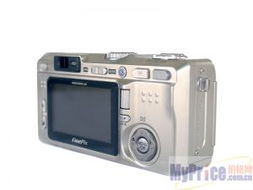
富士FinePix F810是一款在2004年發布的經典數碼相機,屬于富士膠片公司旗下的FinePix系列產品。它以緊湊的設計和強大的功能吸引了眾多攝影愛好者。以下從廠家背景、產品特點、外觀圖片和市場報價等方面對F810進行全面介紹。
一、廠家信息
富士膠片(Fujifilm)是一家日本跨國企業,成立于1934年,以攝影膠片起家,后成功轉型為數碼影像、醫療系統和電子材料領域的領先者。FinePix系列是富士數碼相機的代表,F810作為其中一款早期產品,體現了富士在色彩還原和圖像處理技術上的優勢。
二、產品特點與圖片總覽
FinePix F810配備了1/1.7英寸的Super CCD HR傳感器,有效像素為630萬,可拍攝高分辨率照片。它支持4倍光學變焦鏡頭(等效焦距為35-140mm),具備手動曝光模式,適合初學者和進階用戶。相機采用2.1英寸LCD顯示屏,支持RAW格式拍攝,這在當時屬于高端功能。外觀設計上,F810以銀色金屬機身為主,尺寸緊湊(約109.5 x 53.5 x 29 mm),便于攜帶。圖片顯示其簡約的按鈕布局和經典富士風格,突出了專業感。
三、市場報價與當前價值
作為一款已停產的數碼相機,FinePix F810在發布時的建議零售價約為500-600美元。如今,在二手市場如eBay或專業相機交易平臺,其價格根據成色和配件情況波動,通常在50-150美元之間。收藏家或復古攝影愛好者可能愿意支付更高價格。購買時需注意電池和存儲卡的兼容性(使用xD-Picture Card)。
富士FinePix F810雖已過時,但憑借其可靠的性能和富士品牌的口碑,仍被視為數碼相機發展史上的重要產品。對于想體驗復古攝影或收藏的用戶,它提供了一個經濟實惠的選擇。
如若轉載,請注明出處:http://www.dcha168.cn/product/2.html
更新時間:2026-06-19 23:02:01